Air Cloud 컨테이너에서 Claude Code 실행하기 — SSH 연결부터 AI 코딩까지
최종 수정일: 6월 29일

안녕하세요, AIEEV입니다.
GPU 실험을 시작하려면 먼저 환경부터 잡아야 합니다. CUDA 버전을 맞추고 드라이버를 설치하고 패키지 충돌을 해결하다 보면 어느새 두 시간이 지나 있습니다. 코드 한 줄 못 썼는데도요.
Air Cloud는 PyTorch와 CUDA가 미리 구성된 컨테이너를 배포하고 SSH로 바로 접속할 수 있게 해줍니다. 따라서 로컬 환경을 건드릴 필요가 없습니다. 여기에 Claude Code 같은 AI 코딩 에이전트를 연결하면 코드 작성, 디버깅, 실행을 AI와 함께 처리할 수 있습니다. 이번 글에서는 그 방법을 단계별로 안내드리고자 합니다.
이런 분께 추천합니다
GPU가 필요한 ML 실험을 하는데, 노트북 성능이 아쉬운 분
Claude Code를 쓰고 있는데, 원격 서버에서도 그대로 쓰고 싶은 분
VSCode로 원격 GPU 서버에 붙어서 개발하고 싶은 분
준비물
Air Cloud 계정 (aieev.com 가입)
Anthropic API Key (console.anthropic.com에서 발급)
로컬 터미널 (macOS / Linux / Windows WSL)
Step 1. aircloud CLI 설치
Air Cloud는 전용 CLI 도구를 제공합니다. 터미널에서 아래 명령어로 설치를 진행합니다.
(본 글에서는 macOS 기준으로 진행합니다.)
pip install aircloud-cli설치가 완료되면 Successfully installed aircloud ~ # 문구가 뜨고 설치 후, API Key와 서버 주소를 등록합니다. API Key는 Air Cloud 콘솔의 설정 메뉴에서 확인할 수 있습니다.
aircloud config set api-base-url https://external.aieev.cloud:5007
aircloud config set api-key sk-여기에_발급받은_키를_입력하세요
*API Key 발급 시 접속할 컨테이너에 대한 엑세스를 반드시 선택해야 합니다.
설정이 제대로 됐는지 확인해 보겠습니다.
aircloud whoami
Step 2. SSH 키 생성 및 Air Cloud에 등록
SSH로 컨테이너에 접속하려면 로컬에서 SSH 키 쌍을 만들고, 공개키를 Air Cloud에 등록해야 합니다.
키 쌍 생성:
ssh-keygen -t ed25519 -C "your-email@example.com" -f ~/.ssh/aircloud_key -N ""-f ~/.ssh/aircloud_key는 키 파일 이름을 지정하는 옵션이고, -N ""은 passphrase 없이 생성하는 옵션입니다.
공개키 내용 확인:
cat ~/.ssh/aircloud_key.pubssh-ed25519 AAAA... 로 시작하는 긴 문자열이 출력됩니다. 이 내용 전체를 복사해 둡니다.
Air Cloud 콘솔에서 공개키 등록:
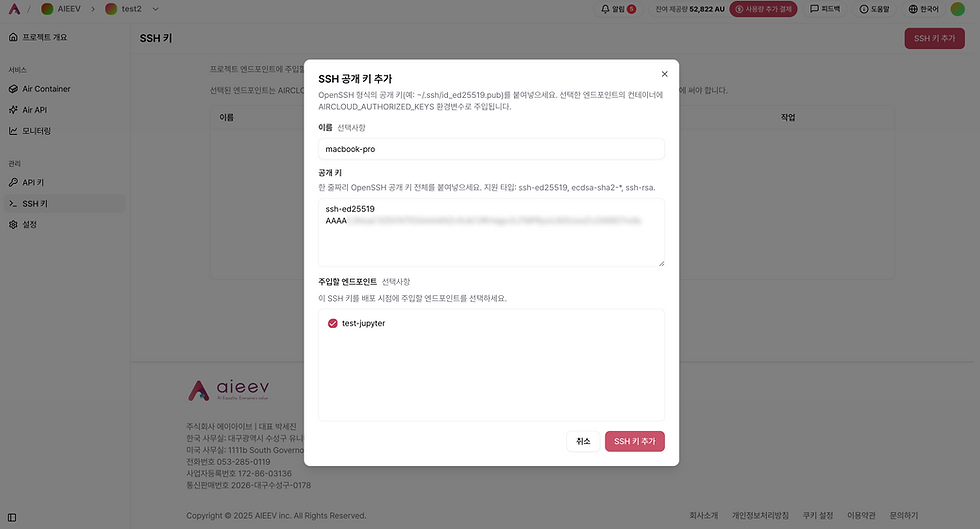
Air Cloud 콘솔 접속
프로젝트 사이드바에서 SSH 키 메뉴 선택
알아보기 쉬운 이름 입력 (예: macbook-pro)
복사해 둔 공개키(ssh-ed25519 AAAA...) 전체 붙여넣기
이 키를 주입할 엔드포인트 선택 후 저장
*참고: SSH 키는 컨테이너가 시작할 때 주입됩니다. 이미 실행 중인 컨테이너에 키를 추가했다면, 다음 재시작 시점부터 적용됩니다.
Step 3. 컨테이너 배포
Air Cloud 콘솔에서 컨테이너를 배포합니다. Jupyter 또는 Code 환경 템플릿을 선택하면 SSH가 기본으로 활성화되어 있어 별도 설정 없이 바로 사용할 수 있습니다.

컨테이너 배포 후 콘솔에서 ACTIVE 상태가 True로 바뀔 때까지 기다립니다. ACTIVE: False 상태에서는 SSH 접속이 되지 않습니다. 따라서 콘솔에서 Start 버튼을 눌러 컨테이너를 시작하고 Running 상태까지 기다립니다.
*참고: 커스텀 이미지를 사용하는 경우에도 SSH를 쓸 수 있습니다. 다만 이미지 안에 openssh-server 설치, host key 생성, authorized_keys 반영, sshd 부팅 실행 설정이 포함되어 있어야 합니다.
Step 4. SSH 접속
배포한 컨테이너의 Endpoint ID를 확인합니다. 콘솔에서 확인하거나, CLI로도 조회할 수 있습니다.
aircloud endpoints listEndpoint ID를 확인했으면, -i 옵션으로 키 파일을 직접 지정해 SSH로 접속합니다.
aircloud ssh <endpoint_id> -i ~/.ssh/aircloud_key아래와 같이 출력되면 접속 성공입니다.

프롬프트가 root@컨테이너ID:~# 으로 바뀌면 이제 Air Cloud 컨테이너 안에 있는 것입니다. GPU가 제대로 붙어 있는지 확인해 보겠습니다.
nvidia-smi
Step 5. 컨테이너에서 Claude Code 설치 및 실행
Jupyter 템플릿에는 Node.js가 이미 포함되어 있습니다. 바로 Claude Code를 설치합니다.
npm install -g @anthropic-ai/claude-codeAPI Key 설정:
원격 서버 환경에서는 브라우저 로그인 방식을 사용할 수 없습니다. 대신 Anthropic API Key를 환경변수로 직접 설정합니다.
export ANTHROPIC_API_KEY=sk-ant-여기에_앤트로픽_키를_입력하세요매번 입력하지 않으려면 ~/.bashrc에 추가해 두세요.
echo 'export ANTHROPIC_API_KEY=sk-ant-여기에_키를_입력하세요' >> ~/.bashrc
source ~/.bashrc
Claude Code 실행:
claude실제로 해보기 — GPU 서버에서 Claude Code로 코딩

Claude Code가 실행되면 GPU 서버 위에서 바로 AI와 함께 코딩을 시작할 수 있습니다. 실제로 어떻게 동작하는지 확인해 보겠습니다.
GPU vs CPU 성능 비교 코드 작성 및 실행:
PyTorch로 GPU와 CPU의 행렬 곱셈 속도를 비교하는 코드를 작성하고 실행해줘Claude Code는 matmul_benchmark.py 파일을 직접 작성한 뒤 실행합니다.

결과가 출력되면 GPU가 CPU보다 얼마나 빠른지 수치로 확인할 수 있습니다. Claude Code가 코드 작성부터 실행까지 처리하는 동안, 모든 연산은 Air Cloud에 배포된 컨테이너에서 돌아갑니다.

보너스. VSCode Remote SSH로 연결하기
터미널보다 GUI 환경이 편하다면, VSCode에서 컨테이너에 직접 붙을 수 있습니다.
1. VSCode에서 Remote - SSH 익스텐션 설치
VSCode 익스텐션 마켓에서 Remote - SSH를 검색해 설치합니다.
2. SSH 터널 열기
로컬 터미널에서 --tunnel-only 옵션으로 터널만 먼저 구성합니다.
aircloud ssh <endpoint_id> -i ~/.ssh/aircloud_key --tunnel-only3. VSCode에서 접속
Ctrl+Shift+P (macOS: Cmd+Shift+P) → Remote-SSH: Connect to Host → 터널이 연결된 호스트 선택.
VSCode가 컨테이너 내부를 로컬 폴더처럼 탐색할 수 있게 됩니다. 여기서 Claude Code VSCode 익스텐션까지 설치하면, IDE 안에서 Claude와 함께 개발하는 환경이 완성됩니다.
마치며
Air Cloud 컨테이너에 SSH로 접속하고, 그 위에서 Claude Code를 실행하는 전체 흐름을 살펴봤습니다. 로컬 환경과 동일한 방식으로 AI 코딩 도구를 사용하면서, 동시에 GPU 서버의 연산 자원을 그대로 쓸 수 있다는 게 이 조합의 핵심입니다.
GPU 서버 비용이 걱정된다면, Air Cloud는 RTX 4090 기준 시간당 570원부터 시작합니다. 실험이 필요한 시간만 켜고, 끝나면 끄면 됩니다.
SSH 설정에서 막히는 부분이 있다면, 공식 문서를 참고하거나 언제든 문의 남겨주세요.
.
.
.
➡️ GPU 컨테이너 띄우고 직접 연결해보기: https://ap-1.aieev.cloud:3007/ko/get-started
➡️ SSH 연결 가이드 살펴보기: https://docs.aieev.com/docs/ko/air-container/connect-with-ssh
➡️ 설정 중 막히는 부분 개발팀에 바로 질문하기: https://www.aieev.com/ko/contact-tech